
23 KiB
title, date, draft, slug, wordpress_id, excerpt, featured_image, author, categories, tags, section
| title | date | draft | slug | wordpress_id | excerpt | featured_image | author | categories | tags | section | |
|---|---|---|---|---|---|---|---|---|---|---|---|
| WordPress : les 3 meilleurs plugins de cache pour accélérer son site | 2023-01-30T23:58:33 | false | meilleurs-plugins-cache-wordpress | 5334 | Pour accélérer votre site Web, vous pouvez utiliser de la mise en cache avec des plugins. Assurer un… | https://www.mistergeek.net/wp-content/uploads/2023/01/meilleurs-plugins-cache-wordpress.png | Kevin |
|
informatique |

Pour accélérer votre site Web, vous pouvez utiliser de la mise en cache avec des plugins. Assurer un chargement rapide de votre site Web est toujours valorisant pour les internautes qui le visite. C’est aussi une bonne façon pour mieux vous positionner sur Google et de faciliter le parcours de votre site Web par les robots des moteurs de recherche.
Pour maximiser le nombre de visiteurs, votre site devrait se charger le plus vite possible. Le plugin de cache un outil puissant pour cela. Plus la vitesse de chargement est élevée, mieux en sera votre classement sur Google et les moteurs de recherche en général. Un meilleur classement implique aussi une augmentation du trafic et donc des ventes et de l’affichage publicitaire.
Dans cet article, découvrez comment faire pour accélérer votre site WordPress avec les meilleurs plugins de mise en cache. Avant tout, voyons ce qu’est un plugin de cache, comment faire pour en installer un et l’utiliser.
Qu’est-ce que WordPress ?
WordPress est un système de gestion de contenu (ou Content Management System en anglais). Il est développé en PHP et pour fonctionner s’appuie sur un serveur Web et une base de données MySQL (ou MariaDB). Ce CMS est sous licence libre GNU GPL et disponible gratuitement sur Internet. WordPress est l’un des CMS les plus populaires de tout Internet et propulse jusqu’à 41,4% des sites web dans le monde.
Pourquoi utiliser WordPress ?

WordPress est un CMS accessible qui permet très vite de monter un site Web que cela soit pour une page de présentation (landing page), un blog, un site d’entreprise ou un média en ligne.
Du fait de ses nombreux plugins développés par la communauté, dont beaucoup sont gratuits, WordPress est très souvent la plateforme idéale pour démarrer son premier site Web. Facile à installer et à utiliser WordPress permet à qui le souhaite de se créer un site Web.
De plus, de nombreux tutoriels sont disponible en ligne et indiquent comment installer le CMS ou encore le transformer en site d’e-commerce afin d’y mener une activité complète de vente en ligne, et cela uniquement avec des extensions.
Que faut-il pour faire fonctionner WordPress ?

Pour faire fonctionner ce CMS, il faut un serveur Web qui permette de gérer les requêtes des visiteurs, un interpréteur PHP et un SGBD (Système de Gestion de Base de Donnée) pour le stockage des données (comme les articles, les utilisateurs ou les catégories) qui s’avère très souvent être MariaDB ou historiquement MySQL.
Très souvent les hébergeurs mutualisés comme OVH, Ionos proposent toute la pile technique nécessaire pour permettre l’exécution de WordPress. Certains hébergeurs comme Kinsta ou encore Clouways dédient leur activité à l’hébergement de sites WordPress et en font leur cœur de métier.
Si vous êtes un tant soit peu aventurier ou passionné, voire entrepreneur, vous pouvez également monter vous-même votre propre serveur pour y installer votre site Web. Des hébergeurs cloud commercialisent des machines virtuelles à petit prix en capacité de supporter WordPress et ses plugins. C’est par exemple le cas de Scaleway ou de DigitalOcean.
Comment WordPress gère les requêtes
La gestion des requêtes est un gros sujet dont il faut avoir la maîtrise si vous souhaitez améliorer le temps de chargement de votre site.
WordPress comme tout script PHP dépend de plusieurs logiciels pour fonctionner et vous devez comprendre le rôle des composants de votre pile technique.
La première étape est la requête émise le navigateur Web d’un visiteur qui va venir interroger votre serveur Web. Ce dernier est un logiciel qui s’occupe de router la demande du visiteur vers le bon script (exemple : mistergeek.net vers WordPress), puis de répondre en émettant le résultat sous forme d’une page Web.
La seconde étape est la gestion de la requête par le CMS. Une fois la requête réceptionnée par votre serveur Web (généralement Apache ou Nginx), celle-ci est envoyée à WordPress par le biais du moteur d’interprétation PHP. C’est le langage de programmation dans lequel est développé WordPress et qui gère la logique de ce CMS.
La troisième étape consiste à récupérer les données de votre site Web dans la base de données (généralement MariaDB ou MySQL), avant de construire la page HTML qui sera transférée au serveur Web.
Enfin, à la quatrième étape, le serveur Web répond au visiteur avec la page générée par le CMS.
Chaque étape demande un certain temps de traitement. Par exemple générer une page à chaque requête demande plusieurs millisecondes au serveur à l’étape 2. C’est également le cas lors de l’interrogation de la base de données à l’étape numéro 3.
On peut donc logiquement se poser la question concernant l’optimisation et donc envisager de sauvegarder les résultats de ces requêtes pour accélérer notre site.
Qu’est-ce qu’un plugin de cache WordPress ?

Un plugin de cache est une extension de WordPress dont la fonction principale est d’enregistrer le contenu de WordPress dans un format rapide à envoyer aux visiteurs de votre site Web. En temps normal, chaque requête demande un temps de traitement par votre serveur. Lorsque vous recevez une visite sur votre site Web WordPress , la requête du visiteur passe par plusieurs étapes comme nous avons pu le voir au-dessus. Cela comprend :
- la réception par le serveur Web,
- la gestion par PHP et WordPress ,
- la récupération des données depuis la base de données,
- la génération de la page.
Avec un plugin de cache, les requêtes ne passent plus par toutes ces étapes.
Où intervient le cache WordPress ?
Nous avons vu qu’il y avait 4 étapes avant d’avoir une page web lisible par le navigateur. À chacune de ces étapes, il est possible d’ajouter des optimisations. Par exemple à l’étape 1, on peut envisager de sauvegarder le résultat de la page principale et de l’envoyer au visiteur en allant directement à l’étape 4. Il y a aussi l’option d’utiliser un plugin qui va lors de l’étape 2 garder le résultat en mémoire des pages ou les informations de la base de données.
Comment installer un plugin de cache ?
Dans cet article nous allons vous présenter les extensions de cache pour WordPress . Ils s’installent directement dans le CMS et vont optimiser les pages qui sont générées. Ils permettent de réduire le temps de chargement de vos pages et de faire gagner secondes ou des millisecondes à vos visiteurs.
Selon le plugin que vous sélectionnez, vous pouvez au choix l’installer depuis le marketplace officiel depuis votre site WordPress ou à défaut mettre les fichiers en ligne votre espace Web.
Comparaison avec et sans plugin de cache
Pour vous aider pour y voir plus clair sur l’impact réel d’un cache, nous avons décidé de vous montrer les effets d’un plugin de cache sur le chargement d’une page Web. Pour faire cela, nous mesurons la vitesse de chargement d’un site Web sans, puis avec plugin de cache. Nous faisons également deux autres essais complémentaires pour notre comparaison, à savoir désactiver et activer la compression des pages.
Mesure sans plugin de cache
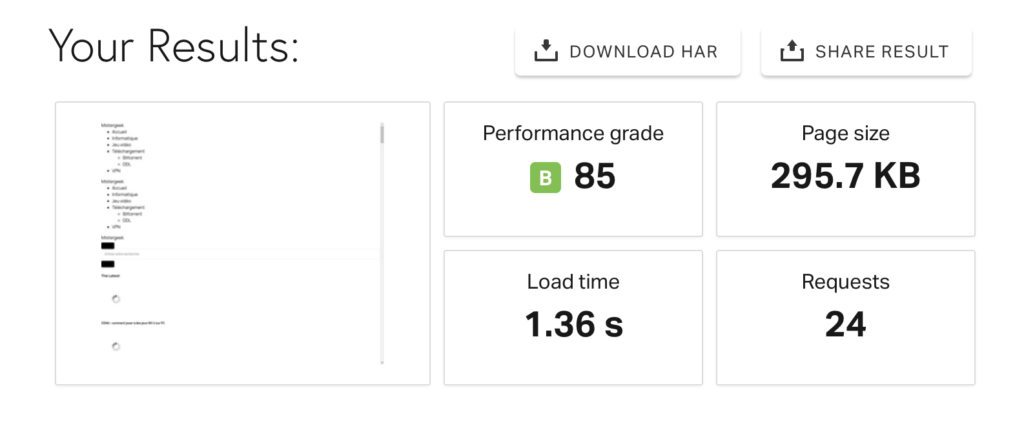
Nous testons une requête sur un site WordPress sans plugin de cache afin de déterminer le temps nécessaire pour récupérer la page principale.
Comme vous pouvez le constater le temps de chargement est de 1,36s.
Mesure avec plugin de cache
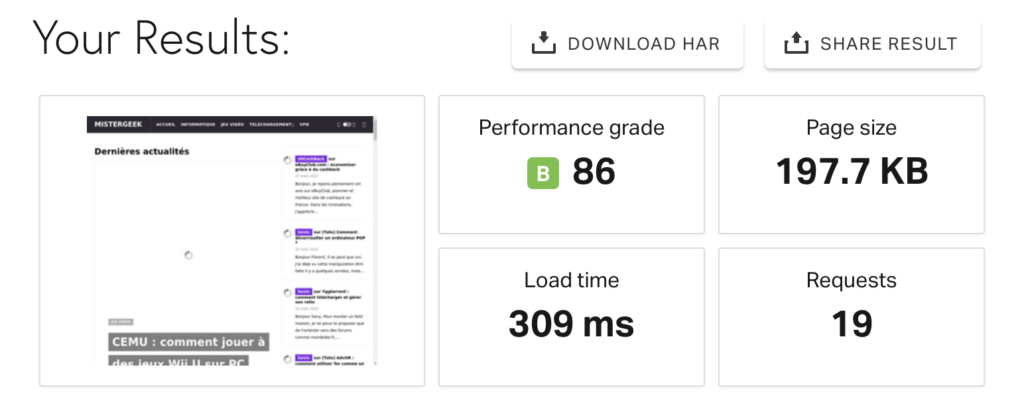
Nous testons la même requête sur le même site WordPress, cependant, nous avons ici activé le plugin de cache.
À nouveau, vous pouvez voir que le plugin de cache a un impact positif sur le temps de chargement, car celui-ci tombe cette fois à 0,309s.
Les plugins de cache pour WordPress
Nous avons dressé ici une liste non exhaustive de plugins de cache pour WordPress. D’autres peuvent exister, aussi bien sur le marketplace qu’en ligne sur le site de leurs éditeurs respectifs. Si vous pensez qu’un plugin mérite sa place ici, laissez-nous un commentaire.
WP-Rocket

Le premier plugin de ce classement est premium. Il est développé par une société française basée à Lyon. Comprenez qu’il faut payer pour avoir le droit de l’utiliser, celui-ci s’achète sur le site officiel à un tarif initial de 49$/an.
Parmi tous les plugins que nous avons testé celui-ci est sûrement le plus avancé que nous ayons eu l’occasion d’expérimenter. Non seulement WP-Rocket met en cache vos pages pour les accélerer, mais il va aussi plus loin. En l’occurence, ce plugin permet même de nettoyer vos pages et de les compresser pour réduire leur taille avant de les transmettre sur Internet.
Installation de WP-Rocket
Pour installer WP-Rocket il faut passer par son serveur FTP (File Transfer Protocol). Pour cela, retrouvez vos identifiants sur l’epace personnel de votre hébergeur. Connectez-vous avec ces identifiants en utilisant par exemple un logiciel comme FileZilla ou encore WinSCP.
Rendez-vous dans le dossier « wp-content », dans le dossier « plugins » où il faut placer le contenu de l’archive que nous avons téléchargé depuis le site officiel de WP-Rocket.
Maintenant, il faut se rendre sur son site WordPress dans la section « Extensions » pour activer le plugin nouvellement mis en ligne.
Tour d’horizon des fonctions de WP-Rocket
WP Rocket est un plugin complet avec beaucoup de fonctions. Il permet la mise en cache dans ses fonctions de base et stocke sur le disque dur de votre serveur (ou de votre hébergeur) les pages de votre site Web.
Vous retrouverez aussi l’optmisation (compression) des pages et ressources CSS ou JS. En sus, il va même jusqu’à permettre le chargement en différé des images ou encore la conversion au format WebP qui est plus léger que le JPEG.
On peut également trouver des outils essentiels pour le nettoyage des brouillons ou de la base de données. Il est également possible de configurer WordPress pour utiliser un CDN (« Content Delivery Network« , « Réseau de Distribution de Contenu » en français).
WP Super Cache
Le second plugin de cette liste est WP Super Cache. Ce plugin est développé par la même entreprise qui prend en charge le développement de WordPress, c’est à dire Automattic. Nul doute qu’ils maîtrisent le produit pour lequel ils développent ce plugin.
Installer WP Super Cache
Pour installer WP Super Cache, rendez-vous dans dans la section « Extensions » de votre site WordPress. Dans le sous-menu « Ajouter », rechercheez « WP Super Cache ». À partir de là, en cliquant sur « Installer », WordPress va automatiquement récupérer le plugin et le placer dans le bon dossier. Il ne reste plus qu’à activer celui-ci et le configurer.
Tour d’horizon des fonctions de WP Super Cache
Sans frioriture WP Super Cache se veut simple. La configuration vous amène directement à l’activation de la mise en cache et dès lors, chaque requête votre votre site sera sauvegardée pour les utilisateurs ultérieurs.
Pour les utilisateurs qui le souhaitent, on peut toujours passer en mode expert et modifier finement ses paramètres. Par exemple, il est possible de définir comment l’on souhaite traiter les utilisateurs connectés, définir le temps de stockage des fichiers de cache, et même définir un CDN.
W3 Total Cache
W3 Total Cache est le troisième plugin de notre liste.

Installer W3 Total Cache
Comme le plugin précédent, celui-ci est aussi disponible sur la marketplace officielle de WordPress . Là encore, il suffit de se rendre dans la section « Extension » de WordPress, qui se chargera de l’installation automatique du plugin.
Tour d’horizon des fonctions de W3 Total Cache
Vous allez remarquer l’apparition d’un nouveau menu nommé « Performance ». Dans ce menu est situé toutes les options de ce plugin. Les plus néophytes seront peut-être perdus à cause de la multiplicité de configurations disponibles. En effet W3TC offre à ses utilisateurs de nombreux points de configuration dont certains peuvent rebuter un utilisateur n’ayant jamais utilisé de plugin de cache auparavant.
Contrairement aux plugins précédemment cités, W3 Total Cache fonctionne d’une manière légèrement différente. Le plugin effectue aussi une sauvegarde des résultats et des pages, mais vous demande une configuration avancée sur votre serveur Web. En effet, il vous faudra pour augmenter la performance de votre site avec ce plugin, de modifier la configuration d’Apache ou encore Nginx.
Quel plugin utiliser ?
Pour vous diriger dans votre décision d’utiliser un plugin de cache, nous vous conseillons en premier lieu de vous orienter vers WP Rocket. Même si ce plugin est payant, il a tout de même de nombreux avantages. Si vous propulsez un site commercial, vous pouvez décider d’investir quelques euros par mois pour accéder à cette extension WordPress .
Si vous ne souhaitez pas payer, les alternatives gratuites comme W3 Total Cache ou WP Super Cache vous conviendront sûrement. Ils sont efficaces, mais ont parfois des limitations qui nécessitent de passer en version premium et donc de payer.
Pour terminer, nous vous conseillons de tester les différents plugins qui se présentent à vous. Cela devrait vous permettre de vous faire votre propre avis sur le plugin qui correspondrait le plus à votre site Web WordPress.